

毎月末、メンバーから集まる工数表のセルを確認し、表記のばらつきを直し、集計用シートに転記して、ようやく案件別の数字ができあがる——。Excelでの工数管理を続けている職場では、こうした「集計のための残業」が当たり前の風景になりがちです。
Excelは手軽で自由度が高く、工数管理の入り口として優れた道具です。しかし、組織や案件が成長するにつれて、手入力の負担・表記ゆれ・集計作業という構造的な限界が確実に効いてきます。
この記事では、まずエクセルで工数管理表を作り、案件別に集計するところまでを具体的に解説します。そのうえで、Excel工数管理の限界がどこで訪れるのかを7つの観点から整理し、限界が来ているサインのチェックリスト、Excelのまま粘るための工夫、ツールへ移行するタイミングの見極め方を紹介します。
この記事でわかること
- エクセルの工数管理表の列設計と、入力ミスを防ぐ設定
- ピボットテーブル/SUMIFSで案件別・担当者別に集計する方法
- 人件費まで出そうとしたときに、どこで無理が出るか
- 移行を検討すべき「限界のサイン」7項目のチェックリスト
なぜ多くの会社がExcelで工数管理を始めるのか
最初に断っておくと、Excelで工数管理を始めること自体は間違いではありません。
- 追加コストがかからず、稟議もいらない
- 全員が使い慣れていて、教育が不要
- 表の形式を自社の案件構造に合わせて自由に作れる
「まず工数を記録してみる」という第一歩として、Excelほど手軽な道具はないのです。実際、工数管理に取り組む企業の多くがExcelからスタートしています。問題は、その手軽さと引き換えに、規模の拡大とともに限界が現れることです。
エクセルで工数管理表を作る手順
Excelでの工数管理がうまくいくかどうかは、記録を始める前の表の設計でほぼ決まります。あとから集計で苦労する表には、共通した作りの問題があります。
1. 記録シートは「1行1作業」で列を決める
最初に決めるのは列です。集計まで見据えるなら、次の6列が基本形になります。
| 列 | 内容 | 形式 |
|---|---|---|
| A 日付 | 作業した日 | 日付形式 |
| B 担当者 | 作業した人 | プルダウン |
| C 案件 | プロジェクト・顧客案件 | プルダウン |
| D 作業分類 | 設計・製造・打ち合わせなど | プルダウン |
| E 作業内容 | 具体的にやったこと | 自由記述 |
| F 作業時間 | かかった時間 | 数値(時間) |
ここでいちばん重要なのがF列の持ち方です。「9:00〜12:00」のような文字列で書かず、3 や 3.5 という数値にします。開始・終了で管理したい場合は開始列・終了列を別に置き、作業時間の列を =(終了-開始)*24 で計算させます(時刻の差は「1日=1」で返るため、24を掛けて時間に直します)。
やってはいけないのは、担当者ごとに列を横に増やしていく形(1行1日・1列1人)です。見た目は日報らしくなりますが、人が増えるたびに列が増え、ピボットテーブルも関数も通らない表になります。縦に伸びる表にしておくのが鉄則です。
2. 入力規則で表記ゆれを止める
集計が合わない原因のほとんどは、関数の間違いではなく案件名の表記ゆれです。「A社サイト制作」「A社Webサイト」「A社様案件」が並んだ時点で、Excelはこれらを別の案件として数えます。
対策は、別シートに案件・担当者・作業分類のマスタを作り、記録シート側で「データ」→「データの入力規則」→「リスト」に設定して選択式にすることです。自由記述の余地を残さないことが、後工程の手間を最も減らします。
3. シートは「記録」「マスタ」「集計」の3枚に分ける
1枚のシートに記録と集計を同居させると、行の追加のたびに集計範囲がずれます。記録シート(1行1作業でひたすら追記)/マスタシート(案件・担当者・単価)/集計シート(結果の表示のみ)の3枚に分け、記録シートには数式を置かないのが安全です。
4. 見積もりと比べたいなら「予定工数」の列を足す
見積もりの精度を上げたい場合は、案件マスタ側に予定工数(見積もり工数)を持たせ、集計シートで実績と並べます。予定と実績の差がその場で見えると、次の見積もりの根拠になります。案件採算という観点での使い方は案件ごとの採算の見える化で解説しています。
エクセルで工数を集計する方法
記録シートが「1行1作業」で溜まっていれば、集計は難しくありません。
ピボットテーブルで案件別・担当者別に出す
いちばん速いのはピボットテーブルです。記録シートのどこかを選択して「挿入」→「ピボットテーブル」を選び、
- 行:案件
- 列:担当者
- 値:作業時間(集計方法は「合計」)
と配置すれば、案件別・担当者別の工数がクロス集計で出ます。行に日付を足して「月」でグループ化すれば、月別の推移も同じ表から見られます。記録シートをテーブル(Ctrl+T)にしておくと、行が増えても範囲を修正せずに更新できます。
SUMIFSで毎月同じ体裁の集計表を作る
報告の体裁が毎月決まっているなら、SUMIFS関数で組んでおくほうが運用は楽です。集計シートのB1に期間の開始日、B2に終了日、A列に案件名を並べておき、
=SUMIFS(記録!$F:$F, 記録!$C:$C, $A4, 記録!$A:$A, ">="&$B$1, 記録!$A:$A, "<="&$B$2)
とすれば、指定期間・指定案件の作業時間が合計されます(F列=作業時間、C列=案件、A列=日付)。担当者でも絞るなら条件をもう1組足します。記録シートを差し替えるだけで数字が更新されるため、月次の締め作業は転記ではなく確認だけになります。
人件費まで出すなら単価マスタを引く
工数の先にある人件費を出す場合は、マスタシートに担当者ごとの時間単価を持たせ、記録シートに2列足します。
- G列(時間単価):
=XLOOKUP($B2, マスタ!$A:$A, マスタ!$B:$B)(Excel 2019以前なら=VLOOKUP($B2, マスタ!$A:$B, 2, FALSE)) - H列(人件費):
=$F2*$G2
あとはH列をSUMIFSで案件別に合計すれば、案件ごとの労務原価が出ます。
——ここまでは、Excelで問題なく実現できます。限界が現れるのは、この次からです。 単価は改定されますが、上の式は「今の単価」しか引けないため、過去の作業に過去の単価を当てるには単価マスタに適用期間を持たせ、日付を条件に加えた検索に組み替える必要があります。案件に紐づかない突発対応、按分したい間接コスト、月をまたぐ締めの扱いも、それぞれシートを1枚ずつ増やします。この「1枚ずつ増えていく」ところから、次章の限界が始まります。
Excel工数管理の7つの限界
Excelでの工数管理がつらくなる理由は、突き詰めると次の7つに整理できます。
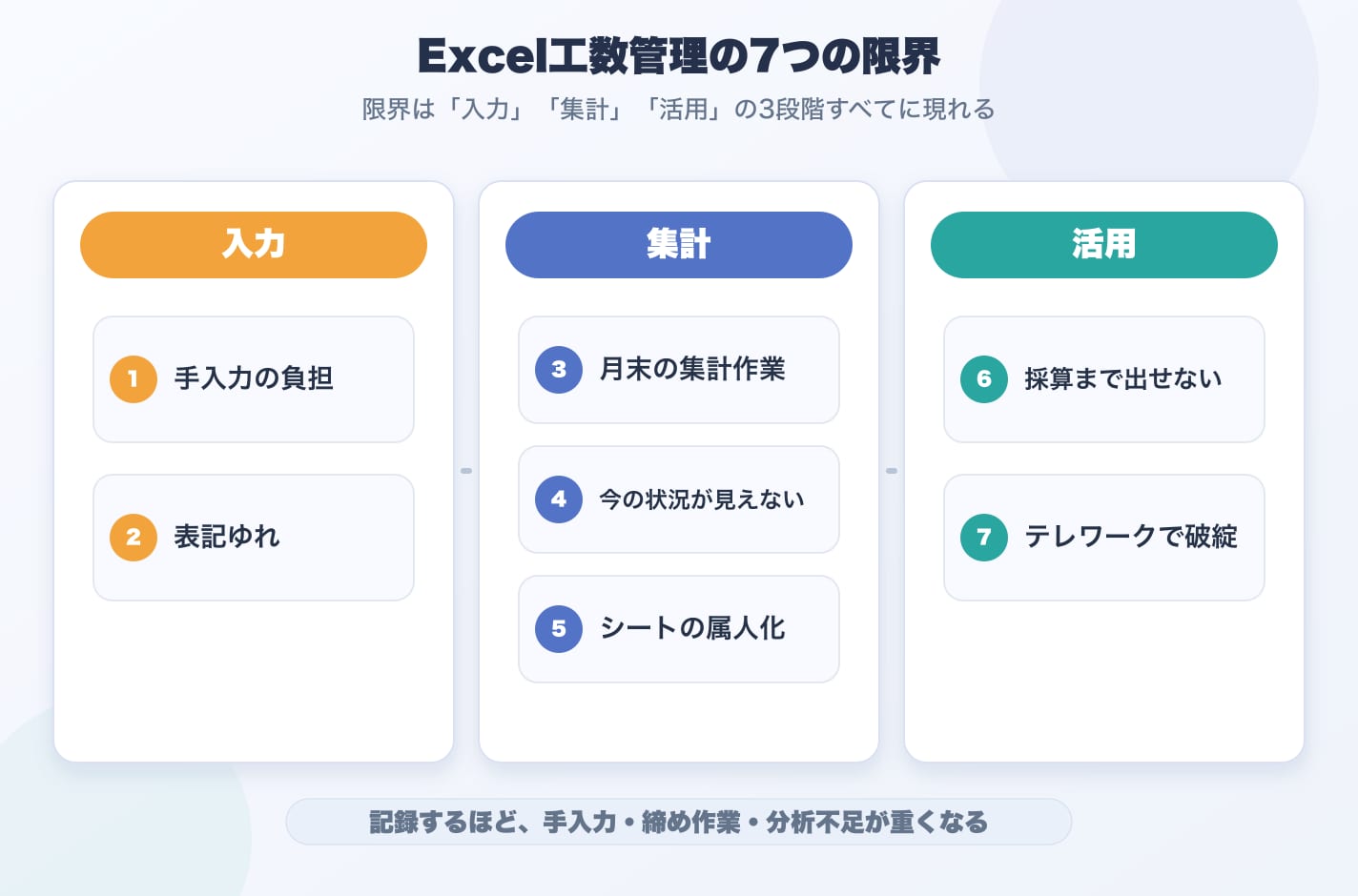
1. 手入力の負担が大きく、記録が続かない
Excelへの工数入力は、作業のたび(または1日の終わり)にファイルを開き、日付・案件名・作業内容・時間を手で打ち込む作業です。1回あたりは数分でも、毎日続くと確実に負担として蓄積し、「あとでまとめて入力しよう」が始まります。まとめて入力された工数は記憶頼みの概算になり、データの信頼性がその時点で崩れます。記録が続かない構造的な原因と対策は作業時間の記録が続かない原因と定着させる5つの方法で詳しく解説しています。
2. 表記ゆれで集計が合わない
「A社サイト制作」「A社Webサイト」「A社様案件」——同じ案件でも入力者によって書き方が変われば、Excel上では別の案件として集計されます。プルダウンで統制しようにも、案件やタスクが増えるたびにリストの保守が必要で、その保守自体が誰かの仕事になっていきます。
3. 月末の集計作業に時間を奪われる
メンバーごとのシートを回収し、表記を直し、ピボットテーブルや関数で集計する——この月次の締め作業は、案件数と人数に比例して重くなります。集計担当者が半日〜数日を費やすケースも珍しくありません。工数を減らすための工数管理が、新たな工数を生んでいるという本末転倒がここで起こります。
4. リアルタイムに状況が見えない
Excel集計の宿命として、数字が見えるのは「月末の集計後」です。つまり案件の工数超過に気づけるのは、早くても翌月。その時点で案件はさらに進行しており、手の打ちようがないことも多いのです。走っている最中の案件の「今」が見えないことは、Excel工数管理の最も痛い限界かもしれません。
5. 管理シートが属人化する
関数・マクロ・シート構成が複雑化するほど、そのファイルは「作った人にしか触れないもの」になります。集計担当者の異動や退職で管理が止まる、引き継ぎに数ヶ月かかる、壊れても誰も直せない——工数データという経営資産が、1つのファイルと1人の担当者に依存するリスクです。
6. 人件費・採算の計算まで届かない
工数管理の本来の目的は、記録の先にある「案件別の採算の把握」です。前章で見たとおり、単価を引いて人件費を出すところまではExcelでも組めます。しかし単価改定の履歴、案件に紐づかない突発対応、取引先単位の集計まで求めた瞬間に、シートは急速に複雑化します。多くの現場は「時間の記録」で力尽き、肝心の採算分析までたどり着けません。工数から採算につなげる考え方は案件ごとの採算の見える化で解説しています。
7. テレワーク・複数拠点で破綻する
共有フォルダのExcelは同時編集に弱く、「誰かが開いていて保存できない」「コピーが乱立してどれが最新かわからない」という問題が、働く場所が分散するほど深刻になります。クラウドのスプレッドシートに移せば同時編集は解決しますが、手入力・表記ゆれ・集計負担という本質的な限界はそのまま残ります。
限界が来ているサイン【チェックリスト】
自社がどの段階にいるかを、次のチェックリストで確認してみてください。
- 月末の工数集計に半日以上かかっている
- 集計すると数字が合わず、確認・修正のやりとりが毎月発生している
- メンバーの入力が遅れがちで、督促が集計担当の仕事になっている
- 案件の工数超過に気づくのが、いつも翌月以降である
- 工数ファイルの関数・マクロを触れる人が1人しかいない
- 工数は記録しているのに、案件別の採算までは出せていない
- 「どの案件が儲かっているか」を聞かれて、即答できない
3つ以上当てはまるなら、Excelの運用改善では解決しない段階に来ています。ツールへの移行を具体的に検討するタイミングです。
それでもExcelで粘るなら:延命の工夫3つ
「今すぐの移行は難しい」という場合、次の工夫でExcel運用の寿命を延ばすことはできます。
- 入力をプルダウンで統制する — 案件名・作業分類はデータの入力規則で選択式にし、自由記述をなくす。表記ゆれはこれでかなり抑えられます。
- 記録の粒度を粗くする — 分単位・タスク単位の記録をやめ、「案件ごとに1日単位」まで粒度を落とす。精度と引き換えに、入力負担と集計ミスを減らせます。
- シートを標準化して属人化を防ぐ — 全員が同じテンプレートを使い、集計は関数を1ヶ所に集約。「作った人にしか触れない」状態を避けます。
ただし、これらはあくまで延命策です。手入力そのものの負担と、リアルタイムに見えないという構造的な限界は、Excelである限り解消されません。延命の工夫に時間をかけ始めたら、その時間こそが移行を検討すべきシグナルです。
ツールへ移行する見極めとタイミング
移行の見極めは、コストの比較で考えるとシンプルです。「毎月の集計・確認・督促に費やしている時間」と「移行の手間+ツール費用」を天秤にかける——チェックリストに3つ以上該当する組織なら、多くの場合、数ヶ月で元が取れる計算になるはずです。
移行と聞くと大掛かりに感じますが、クラウド型の工数管理ツールなら初期費用のかからないものも多く、少人数での試験運用から始められます。実際に、Excelでの工数管理に限界を感じてツールに切り替え、導入からわずか2ヶ月で工数管理のシステム化を実現した例もあります。部署長がマスタ設計を行い、約1週間で記録を開始できたこの実例はすててこ株式会社様の導入事例で詳しく紹介しています。
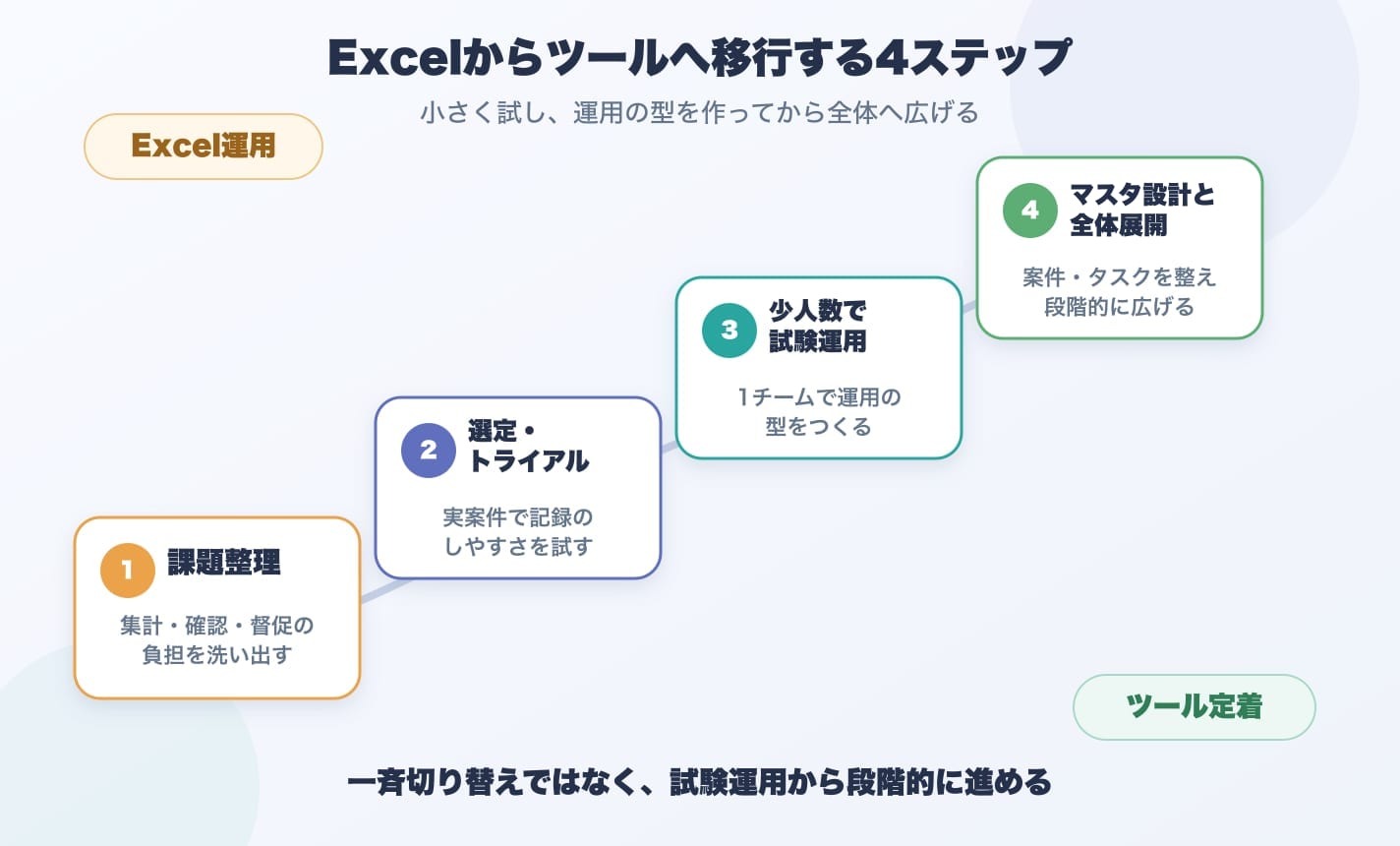
移行を成功させるポイントは次の3つです。
- 一斉切り替えを狙わない — まず1チーム・1部署で試験運用し、運用の型ができてから広げる
- 記録の負担が減ることを最初に体感してもらう — ワンクリックで記録できる、カレンダーからあとで登録できるなど、「Excelより楽」を現場が実感できれば定着は早い
- 集計の自動化をゴールにする — 移行の成果は「月末の集計作業が消えること」。ここまで到達して初めて移行の意味があります
なお、Excelで作った記録がそのまま無駄になるわけではありません。「1行1作業・案件名は選択式」で整えた表は、そのままツール側の初期データや案件マスタの下敷きになります。移行前にやるべきことは、テンプレートの作り込みではなく、案件名の統一です。
ツールの選び方や主要ツールの比較は工数管理ツールの比較と選び方にまとめています。あわせて参考にしてください。
まとめ
エクセルでの工数管理は、「1行1作業の記録シート+マスタ+集計シート」の3枚構成にし、案件名を入力規則で統制すれば、ピボットテーブルやSUMIFSで案件別・担当者別の集計まで問題なく作れます。単価マスタを引けば人件費も出せます。
一方で、単価改定の履歴、リアルタイムの把握、手入力の負担、属人化といった限界は、表の作り方を工夫しても消えません。月末の集計に半日以上かかっている、数字の確認作業が毎月発生している、案件の採算まで出せていない——こうしたサインが揃ってきたら、Excelの改良ではなくツールへの移行を検討するタイミングです。記録がその場で残り、集計が自動化される仕組みに変われば、これまで集計に費やしていた時間をそのまま分析と改善に使えるようになります。
Excelでの工数管理から卒業しませんか?
タスク管理と工数管理が統合されたタイムデザイナーなら、タスクを選んでボタンを押すだけで作業時間が記録され、案件別・取引先別の集計や人件費の計算まで自動で完了します。月末の集計作業をなくしたい方は、1ヶ月の無料トライアルでお試しください。